
JOALHERIA DE BOLSO


Encontrar fornecedores
Consulte e organize seus fornecedores de materiais, serviços e mais.

Organizar meu ateliê
Faça anotações, registros e lembretes para organizar seu dia a dia.


Encontrar fornecedores
Consulte e organize seus fornecedores de materiais, serviços e mais.

Organizar meu ateliê
Faça anotações, registros e lembretes para organizar seu dia a dia.

Antes de começar
O que você pode alterar e o que deve permanecer como está
O Joalheria de Bolso foi desenvolvido para ser um aplicativo completo, pronto para uso, mas também para ser preenchido e adaptado à sua rotina. Nesta seção, explicamos como o aplicativo está estruturado, o que você pode personalizar e quais elementos recomendamos não alterar.
Um cuidado importante
Como acessar a estrutura do aplicativo
Ao clicar no nome “Joalheria de bolso”, no canto superior esquerdo, o Airtable exibe opções que dão acesso às áreas de edição e configuração da base.
Para usar o aplicativo no dia a dia, você não precisa entrar nessas áreas. Nossa recomendação é simples: não altere nada dentro dessas opções, pois elas fazem parte da estrutura do aplicativo.

Ao clicar no nome do aplicativo, aparecem as opções

Se você entrar em uma dessas páginas, clique em "Launch", no canto direito superior, para voltar para o aplicativo
.png)
Para usar o aplicativo, permaneça na interface do Joalheria de Bolso
Você pode preencher, consultar e editar as informações previstas em cada ferramenta normalmente. As áreas estruturais só precisam ser acessadas caso você saiba exatamente o que está alterando.
O que existe nessas áreas?

Data
É onde ficam as tabelas, campos, registros e visualizações que formam a base de dados do aplicativo. Muitos desses elementos estão conectados entre si e são utilizados pelos conversores e demais ferramentas.
.png)
Não exclua, renomeie ou altere campos, tabelas ou visualizações, a menos que o guia indique que determinado conteúdo pode ser personalizado.


Automations
Algumas funções do Joalheria de Bolso dependem de automações do Airtable para funcionar. Elas já estão configuradas e ativas.
Não edite, desative ou exclua as automações existentes.


Interfaces
É aqui que foi construída a parte visual do Joalheria de Bolso, ou seja, as páginas, menus, botões e ferramentas que você utiliza no aplicativo.
Não é necessário entrar no modo de edição das interfaces para utilizar o aplicativo.
Não altere páginas, menus, botões ou outros elementos da interface.


Isso não significa que você não possa personalizar o Joalheria de Bolso
Você pode adicionar e editar suas próprias informações nos locais previstos para isso, como gemas, fornecedores, registros do ateliê, observações e outros campos indicados ao longo do guia. O cuidado é apenas com a estrutura que faz essas ferramentas funcionarem.

E se eu alterar alguma coisa sem querer?
Depois da transferência, a cópia do Joalheria de Bolso fica sob sua administração. Alterações feitas na estrutura do aplicativo não estão incluídas no suporte.
O Airtable possui recursos próprios de recuperação para algumas alterações e exclusões, disponíveis por períodos determinados. Por isso, caso algo seja alterado acidentalmente, consulte as opções de recuperação oferecidas pela plataforma.
Primeiros passos
Siga esses passos para configurar e aproveitar ao máximo o Joalheria de Bolso.


Conheça o aplicativo
Entenda como o Joalheria de Bolso está organizado e onde encontrar cada ferramenta.
O que é o Joalheria de Bolso?
É um aplicativo que reúne ferramentas de cálculo, consulta e organização pensadas para facilitar tarefas recorrentes de um ateliê de joias.
Ele é dividido em seções que podem ser usadas de forma independente.
Use esse guia sempre que precisar entender melhor algum recurso.

O que você encontra no aplicativo
Uma visão rápida das ferramentas e conteúdos de cada seção.

Conversores
Cálculos para o dia a dia da bancada.
-
Cálculo de banhos
-
Cálculo de ligas metálicas
-
Cálculo de soldas
-
Conversor de anel
-
Conversor de metais
-
Simulação de fundição

Bibliotecas
Informações técnicas para consulta.
-
Cravações
-
Densidade dos metais
-
Gemas
-
Laminação de fitas
-
Ligas metálicas
-
Medidas de anel
-
Pedras
-
Soldas

Calcular custos
Ferramenta para entender custos.
-
Cálculos de custos fixos e valor por hora
-
Custo do metal trabalhado
Fornecedores
Consulte contatos úteis cadastrados.
-
Fornecedores de ferramentas
-
Fornecedores de materiais
-
Prestadores de serviço
-
Outros contatos
Organização geral
Registros e informações do ateliê.
-
Anotações
-
Caderno de oficina

Configurações do sistema
Dados personalizados que alimentam os cálculos.
-
Tipos de banho
-
Tipos de metal
O que você encontra no aplicativo
Uma visão rápida das ferramentas e conteúdos de cada seção.

Conversores
Cálculos para o dia a dia da bancada.
-
Cálculo de banhos
-
Cálculo de ligas metálicas
-
Cálculo de soldas
-
Conversor de anel
-
Conversor de metais
-
Simulação de fundição
Bibliotecas
Informações técnicas para consulta.
-
Cravações
-
Densidade dos metais
-
Gemas
-
Laminação de fitas
-
Ligas metálicas
-
Medidas de anel
-
Pedras
-
Soldas

Calcular custos
Ferramenta para entender custos.
-
Cálculos de custos fixos e valor por hora
-
Custo do metal trabalhado
Fornecedores
Consulte contatos úteis cadastrados.
-
Fornecedores de ferramentas
-
Fornecedores de materiais
-
Prestadores de serviço
-
Outros contatos

Organização geral
Registros e informações do ateliê.
-
Anotações
-
Caderno de oficina

Configurações do sistema
Dados personalizados que alimentam os cálculos.
-
Tipos de banho
-
Tipos de metal
.png)

Configuração: Tipos de metal
Para que serve
Aqui você cadastra os metais utilizados pelos conversores e também faz registros de orçamentos e fornecedores, para seu controle interno.
.png)
Onde encontrar
Configurações do sistema → Tipos de metal

Como configurar

Se precisar editar, clique em Open ou edite na própria lista.


Preencha os campos com as informações do metal.


Clique em Adicionar metal para incluir um novo cadastro.


Acesse Configurações do Sistema ⟶ Tipos de metal

.png)
Onde esses dados são usados?
Conversor de Metais e Simulador de fundição.
Veja na prática
Como cadastrar um tipo de metal
Configuração: Tipos de banho
Para que serve
Cadastre os tipos de banho que você utiliza e o valor cobrado por grama. Essas informações são utilizadas pelo Cálculo de banhos.
Onde encontrar
Configurações do sistema → Tipos de banho

Como configurar

Se precisar editar, clique em Open ou edite na própria lista.


Preencha os campos com as informações do banho.

Clique em Adicionar banho para incluir um novo cadastro.

Acesse Configurações do Sistema ⟶ Tipos de banho

.png)
Mantenha os valores atualizados
Quando o fornecedor alterar o preço do banho, atualize o valor cadastrado e a data de cotação para que as próximas estimativas utilizem o valor correto.
Veja na prática
Como cadastrar um tipo de banho

.png)
Alguns desses cálculos utilizam informações cadastradas em Configurações do sistema, como tipos de metal e tipos de banho. Por isso é importante manter esses dados atualizados.

Conversores
Os conversores reúnem ferramentas para facilitar cálculos recorrentes do trabalho em um ateliê de joalheria, reduzindo contas manuais e agilizando decisões e tarefas no seu dia a dia.
Estima o custo de um banho de metal a partir do peso da peça.
Calcule as proporções necessárias para preparar diferentes ligas.
Encontre as quantidades necessárias para preparar soldas metálicas.
Converta medidas e numerações de anéis.
Estime pesos e valores de uma peça em diversos metais.
Estime a quantidade de metal necessária para uma fundição.
Onde encontrar
Conversores → Cálculo de banhos
Exemplo:
Se um banho de ouro custa R$7,00 por grama e a peça pesa 10 g, o valor final estimado será de R$70,00.
Cálculo de banhos
Para que serve
A calculadora de banhos ajuda a estimar o custo de um banho de metal a partir do peso da peça.
O cálculo utiliza o valor por grama cadastrado para cada tipo de banho em Configurações do sistema -> Tipos de banho.

Como usar
O resultado é calculado multiplicando o peso informado pelo valor por grama do banho.


O sistema utiliza o valor cadastrado para aquele tipo de banho.

Digite no campo Peso (g) o peso em gramas da peça que receberá o banho.

No campo Tipo de banho, selecione um dos banhos cadastrados.

Veja na prática
Como calcular e estimar banhos
.png)
Boas práticas
-
Atualize o valor por grama sempre que receber uma nova cotação do fornecedor.
-
Considere possíveis variações ou perdas do processo ao utilizar a estimativa na formação do preço final.
-
Use o resultado como referência de custo: o valor efetivamente cobrado pelo fornecedor pode variar.
Cálculo de ligas metálicas
Para que serve
A Calculadora de ligas metálicas ajuda a definir as quantidades de cada metal necessárias para criar ou transformar uma liga.
Os cálculos utilizam as composições disponíveis em Bibliotecas → Ligas metálicas, onde você pode consultar as porcentagens dos metais que compõem cada liga e seu ponto de fusão aproximado.

Sobre as ligas disponíveis
As ligas utilizadas pela calculadora já estão cadastradas em Bibliotecas → Ligas metálicas. Você pode consultar suas composições e, se necessário, ajustar as porcentagens ou o ponto de fusão. Não é necessário cadastrar novas ligas para utilizar a calculadora.

Escolha o cálculo de acordo com o que você tem em mãos:

Use quando você quer produzir uma quantidade específica de uma liga e precisa saber quanto utilizar de cada metal.
Considera no cálculo: peso do metal para nova liga

Use quando você já possui uma quantidade de metal puro e quer saber quanto dos outros metais precisa adicionar para chegar à liga desejada.
Considera no cálculo: peso do metal puro

Use quando você já possui uma liga pronta e quer transformá-la em outra liga compatível.
Use a calculadora de Transformação de ligas
Criar nova liga
Como usar

Informe o peso final da liga que deseja produzir na entrada Peso do metal para nova liga.

Selecione, na lista Tipo de liga, o tipo de liga que você quer calcular.

Escolha o cálculo "Quero criar uma nova liga" em Tipo de cálculo.


Confira as porcentagens e quantidades de metais em gramas necessárias para criar a nova liga e o resultado final: peso total e ponto de fusão da liga calculada.

Veja na prática
Como calcular uma nova liga
Já tenho o metal puro
Como usar

Informe o peso do metal puro que você possui para fazer a liga.

Selecione, na lista Tipo de liga, o tipo de liga que você quer calcular.

Escolha o cálculo "Já tenho o metal puro" em Tipo de cálculo.


Confira as porcentagens e quantidades de ligas necessárias para adicionar ao metal puro e criar a liga metálica.

Veja na prática
Como calcular uma liga a partir do metal puro
Transformar liga existente
Como usar

Entrada de dados
-
Selecione a liga atual.
-
Digite o peso da liga atual.
-
Selecione a liga desejada.
-
Verifique se a transformação é compatível.


Metais da liga
Confira quais metais terão que ser adicionados para modificar a liga metálica.


Resultado
Confira o resultado final da liga produzida.

Boas práticas
-
Confira se a transformação é compatível antes de realizar o processo.
-
Informe o peso real da liga atual para obter um cálculo mais preciso.
-
Confira as quantidades de cada metal antes de preparar a nova liga.
Veja na prática
Como transformar uma liga existente
.png)
Compatibilidade
O sistema verifica automaticamente a compatibilidade entre as ligas e impede transformações impossíveis, como:
-
Transformar prata 950 em prata 1000.
-
Transformar ouro 18k em prata 950.
.png)
Dica importante
Todas as ligas do sistema podem ser consultadas em Bibliotecas → Ligas metálicas.
Manter as porcentagens e o ponto de fusão corretos garante cálculos mais precisos e resultados consistentes.
Sobre as soldas cadastradas
As soldas utilizadas pela calculadora estão disponíveis em Bibliotecas → Soldas. Nessa biblioteca, você pode consultar as composições existentes, editar suas informações ou adicionar novas soldas de acordo com as fórmulas que utiliza no seu ateliê.
Cálculo de soldas
Para que serve
A Calculadora de soldas ajuda a calcular quanto de cada metal é necessário para preparar uma solda, a partir do tipo de solda escolhido e da quantidade que você deseja produzir.
Os cálculos utilizam as composições cadastradas em Bibliotecas → Soldas.

Como usar

Confira as quantidades calculadas, a composição da solda e seu ponto de fusão aproximado.

Digite o peso final de solda que deseja produzir.

Escolha o tipo de solda que deseja preparar.

Veja na prática
Como calcular uma solda
Boas práticas
-
Confira a composição da solda antes de iniciar a preparação.
-
Utilize uma balança com precisão adequada para pesar pequenas quantidades de metal.
-
Se você utiliza uma composição diferente, edite a solda existente ou cadastre uma nova opção em Bibliotecas → Soldas.
-
Considere o ponto de fusão como uma referência para escolher a solda mais adequada ao trabalho.
Conversor de anel
Para que serve
O Conversor de anel permite encontrar equivalências entre diferentes formas de medir e informar o tamanho de um anel.
Você pode inserir uma medida conhecida (como numeração de aro nacional ou internacional, diâmetro ou comprimento) e consultar automaticamente as medidas equivalentes nas demais referências disponíveis.
Além disso, a ferramenta permite fazer a correção da numeração de acordo com a espessura do aro, ajudando a compensar a diferença de caimento entre anéis mais finos e mais largos.
Sobre as medidas cadastradas
As equivalências utilizadas pelo conversor seguem os dados disponíveis em Bibliotecas → Medidas de anel.
Consulte essa biblioteca para visualizar as medidas de referência e suas equivalências entre as diferentes formas de medir e informar o tamanho de um anel.

Como usar

Confira as equivalências entre todas as medidas disponíveis e a numeração corrigida de acordo com a espessura do aro.

Digite a espessura do aro para que o conversor considere a correção de numeração necessária para o modelo.

Preencha qualquer uma das medidas disponíveis, como aro BR, aro US, comprimento ou diâmetro. Basta informar uma delas para realizar a conversão.

Veja na prática
Como usar o conversor de anéis
Importante
A correção por espessura é uma referência para compensar diferenças de caimento entre anéis mais finos e mais espessos. O ajuste necessário também pode variar de acordo com o modelo do anel, o formato do aro e as preferências de uso de cada pessoa.

Sobre os metais cadastrados
Os metais utilizados pelo conversor estão cadastrados em Configurações do sistema → Tipos de metal.
Nessa área, você pode consultar os metais disponíveis, suas densidades, valores por grama, fornecedor e demais informações utilizadas nos cálculos.
Conversor de metais
Para que serve
O Conversor de metais permite comparar o peso de um metal com seus equivalentes em outros metais cadastrados no sistema.
Você escolhe um metal de referência, informa o peso e o conversor calcula automaticamente quanto a mesma peça pesaria e custaria nos demais metais disponíveis.
Os cálculos utilizam as informações cadastradas em Configurações do sistema → Tipos de metal, como densidade e valor por grama.

Como usar

Confira o peso equivalente em todos os outros metais cadastrados, além das demais informações apresentadas pelo conversor.

Digite o peso do metal de referência que deseja converter.

Escolha o metal que será usado como base para a conversão.

Importante
As equivalências são calculadas a partir das densidades cadastradas para cada metal.
Por isso, mantenha essas informações atualizadas em Configurações do sistema → Tipos de metal para obter resultados mais precisos.
Para ouro e prata, o sistema também pode apresentar uma estimativa considerando a falha padrão de 15%, funcionando como uma margem para possíveis perdas durante o processo.
Veja na prática
Como usar o conversor de metais
Simulador de fundição
Para que serve
O Simulador de fundição permite estimar o peso final e o custo bruto da fundição de uma peça modelada em cera.
A partir do peso da peça em cera, você escolhe o metal desejado e o sistema calcula o peso estimado da peça em metal, apresentando os resultados com e sem a falha prevista para o processo.
Sobre os metais cadastrados
O simulador utiliza os metais cadastrados em Configurações do sistema → Tipos de metal.
Se você utiliza serviços de fundição, pode cadastrar separadamente os metais de cada fornecedor, com o valor por grama praticado por aquela fundição.
Para facilitar a identificação, use nomes como Prata – Fundição e diferencie-os dos metais que você utiliza diretamente no ateliê.

Como usar

Confira o peso e o custo estimados da peça, com e sem a falha considerada pelo sistema.

Selecione o metal no qual deseja simular a fundição.

Digite o peso, em gramas, da peça de modelagem em cera.

Veja na prática
Como usar o simulador de fundição
Importante
Para ouro e prata, o sistema apresenta também uma estimativa considerando a falha padrão de 15%, como margem para possíveis perdas durante o processo de fundição.
Como o cálculo parte do peso da cera, pequenas variações podem interferir no resultado. Sempre que possível, utilize uma balança de precisão e informe o peso com o maior número de casas decimais disponível.
Bibliotecas
As Bibliotecas reúnem informações técnicas e referências úteis para o dia a dia da joalheria.
Nelas, você pode consultar dados sobre cravações, metais, gemas, medidas, ligas, pedras e soldas. Algumas dessas informações também são utilizadas por outras ferramentas do aplicativo.
Referências e orientações para diferentes tipos de cravação.
Densidades de metais utilizados em joalheria.
Informações e referências sobre gemas.
Medidas e referências para laminação.
Composição, porcentagens e ponto de fusão de diferentes ligas.
Equivalências entre diferentes formas de medir e informar o tamanho de um anel.
Informações e referências sobre pedras utilizadas em joalheria.
Composições, tipos e ponto de fusão aproximado de soldas.

.png)
As Bibliotecas não funcionam todas da mesma forma. Em algumas, você pode adicionar ou editar informações; em outras, os dados já vêm cadastrados e servem principalmente como referência.
Cravações
Para que serve
A Biblioteca de Cravações reúne referências sobre diferentes tipos de cravação, com informações como categoria, nível de dificuldade, segurança da pedra, entrada de luz, formatos e pedras indicadas, aplicações, vantagens e erros comuns.
Além das informações técnicas, cada registro pode reunir desenhos, fotos, vídeos e outras referências visuais para consulta durante o trabalho.
.png)
Onde encontrar
Bibliotecas → Cravações

Formas de visualizar
Você pode consultar as cravações de duas maneiras:
Lista

Galeria

Como usar

Escolha como visualizar
Alterne entre os modos Lista ou Galeria, conforme o tipo de consulta que deseja fazer.


Abra uma cravação
Clique em uma cravação para visualizar todas as informações técnicas, imagens, fotos, vídeos e referências disponíveis.


Personalize a biblioteca
Edite as cravações existentes ou adicione novas técnicas e referências para o seu dia a dia.

Personalize suas referências
Em cada cravação, você pode editar as informações e adicionar suas próprias imagens e vídeos.
-
Fotos de testes do ateliê
-
Exemplos de peças
-
Desenhos e referências
-
Videos de processos
-
Observações que facilitam seu trabalho

Adicione novas cravações
Clique em Adicionar cravação para registrar um tipo de cravação que ainda não esteja na biblioteca.

Densidade dos metais
Para que serve
A Biblioteca de Densidade dos metais reúne valores de densidade de diferentes metais e ligas utilizados na joalheria.
Ela funciona como uma tabela de referência, útil para consultas durante o trabalho e também para conferir valores ao cadastrar metais em outras áreas do aplicativo.
Uma tabela de referência
Os valores desta biblioteca servem como apoio para consulta. Ao cadastrar um metal em Configurações do sistema → Tipos de metal, você pode usar esta tabela para consultar sua densidade.
Se alterar algum valor, confira se a informação utilizada como referência está correta.

Como usar
Consulte ou edite
Consulte os metais já cadastrados e suas densidades. Se necessário, clique sobre um valor para editá-lo diretamente na tabela.


Adicione um metal
Clique em Adicionar metal para incluir um novo metal ou liga e informe sua densidade em g/cm³.


Exclua um registro
Selecione a linha que deseja remover, abra o menu do registro e clique em Delete record.

Gemas
Para que serve
A Biblioteca de Gemas reúne informações técnicas e cuidados relacionados às gemas utilizadas na joalheria.
Você pode consultar dados como origem, dureza Mohs, índice de refração, densidade, sensibilidade ao calor, possibilidade de fundição direta, tratamentos comuns e cuidados especiais.
Os registros já vêm cadastrados no aplicativo e podem ser editados ou complementados conforme necessário.
Importante sobre as imagens
As imagens que acompanham as gemas cadastradas foram geradas por inteligência artificial e não representam necessariamente a aparência real de cada gema.
Utilize-as apenas como apoio para identificação e organização da biblioteca. Para avaliar cor, transparência, inclusões, lapidação ou outras características visuais de uma pedra, consulte referências especializadas ou a própria gema.
Você pode substituir essas imagens por fotografias ou referências próprias.

Formas de visualizar
Escolha a visualização que melhor se adapta à sua consulta.
Lista

Galeria

Como usar

Escolha como visualizar
Alterne entre Lista e Galeria conforme queira explorar as gemas visualmente ou comparar suas informações técnicas.


Consultar uma gema
Clique em uma gema para visualizar suas informações completas, como propriedades, resistência, tratamentos e cuidados especiais.

Edite ou complemente informações
Os registros existentes podem ser editados. Altere os dados e imagens sempre que quiser complementar sua biblioteca.

Adicione novas gemas
Caso queira incluir uma gema que ainda não esteja cadastrada, clique em Adicionar gema.
O formulário permite registrar suas principais características e informações técnicas.
-
Origem e variações de cor
-
Propriedades (dureza, índice de refração, densidade)
-
Sensibilidade ao calor e fundição direta
-
Tratamentos comuns
-
Cuidados especiais e observações
-
Inclua fotos e referências visuais

Laminação de fitas
Para que serve
A Biblioteca de Laminação de fitas reúne medidas de referência para transformar fios de seção quadrada em fitas laminadas.
Cada registro relaciona a medida inicial do fio quadrado à medida da fita obtida após a laminação, ajudando a encontrar um ponto de partida quando você precisa produzir uma fita com dimensões específicas.
A tabela já vem preenchida com uma série de referências e pode ser ampliada com as medidas observadas no seu próprio ateliê.
Onde encontrar
Bibliotecas → Laminação de fitas


Uma referência construída na bancada
As medidas que já acompanham o aplicativo não foram retiradas de uma tabela técnica. Elas foram registradas a partir de testes realizados coletivamente em um ateliê-escola onde trabalhei, durante a prática cotidiana de laminação.
Por isso, elas devem ser entendidas como referências práticas, e não como medidas universais.
O resultado da laminação pode variar de acordo com o material, o equipamento e o processo utilizado.
A biblioteca foi pensada justamente para continuar crescendo: você pode acrescentar os resultados obtidos no seu próprio ateliê e construir uma referência cada vez mais adequada à sua prática.
Como usar

Consulte a medida desejada
Procure na tabela uma fita com dimensões próximas às que você deseja produzir e veja qual medida de fio quadrado foi utilizada como ponto de partida.


Registre suas observações
Clique em um registro para acrescentar observações sobre seus testes, materiais ou particularidades do processo.

Adicione novas medidas
Ao encontrar uma nova relação entre fio quadrado e fita laminada no seu ateliê, crie um registro e acrescente essa referência à biblioteca.

Ligas metálicas
Para que serve
A Biblioteca de Ligas metálicas reúne as composições de ouro e prata utilizadas como referência nos cálculos do aplicativo.
Para cada liga, você pode consultar informações como teor, metal principal, metais que compõem a liga, suas respectivas porcentagens e o ponto de fusão aproximado.
Essas informações são utilizadas pelo Conversor de ligas metálicas, por isso a biblioteca já vem estruturada com as ligas disponíveis no sistema.
Onde encontrar
Bibliotecas → Ligas metálicas

Por que não é possível adicionar novas ligas?
As ligas metálicas utilizadas pelo aplicativo já vêm cadastradas no sistema. A criação livre de novos registros foi desativada para evitar composições incompatíveis ou incorretas que possam interferir nos resultados do Conversor de ligas metálicas.
Os registros existentes, no entanto, podem ser editados. Assim, se você trabalha com uma composição diferente ou utiliza outros valores de referência, pode adaptar as porcentagens e demais informações à sua prática.
Importante
As composições e pontos de fusão apresentados devem ser utilizados como referências. Antes de aplicá-los em trabalhos que exijam precisão técnica, confira os valores de acordo com os metais, fornecedores e processos utilizados no seu ateliê.
Como usar
Consulte uma liga
Localize a liga desejada na tabela e consulte sua composição, teor, porcentagens e ponto de fusão aproximado.

Ajuste os valores quando necessário
Clique diretamente sobre os campos editáveis da tabela para alterar porcentagens, ponto de fusão ou outras informações de acordo com as referências utilizadas no seu ateliê.

Acrescente observações
Use o campo de observações para registrar informações complementares sobre aquela liga, como comportamento na fundição, cor, testes realizados e outras particularidades da liga.

Medidas de anel
Para que serve
A Biblioteca de Medidas de anel reúne equivalências entre diferentes sistemas de numeração e medidas utilizadas para definir o tamanho de um anel.
Ela funciona como uma tabela de referência rápida para consultar e comparar tamanhos sem precisar fazer conversões manualmente.
Curiosidade: por que existem tantas numerações?
Não existe um único sistema de numeração utilizado internacionalmente. Dependendo do país, o tamanho de um anel pode ser indicado por números, letras ou pelas próprias medidas de diâmetro e circunferência.
Por isso, dois anéis com exatamente o mesmo tamanho físico podem receber numerações completamente diferentes em sistemas distintos. A tabela reúne essas equivalências em um só lugar para facilitar a consulta.

Entendendo a tabela
Cada linha corresponde a um tamanho de anel e reúne suas medidas e equivalências nos diferentes padrões disponíveis. Você pode partir da informação que já possui, como o aro brasileiro, o diâmetro interno ou o comprimento da circunferência, e encontrar as demais medidas correspondentes.
Aro BR
Numeração brasileira (aro) do 1 ao 40.
Diâmetro interno (mm)
Diâmetro interno do anel em milímetros.
Comprimento | circunferência (mm)
Comprimento interno da circunferência do anel em milímetros.
Aro US
Numeração utilizada nos Estados Unidos.
Aro UK
Numeração utilizada na Inglaterra.
Aro EU
Numeração utilizada na União Europeia.
Pedras
Para que serve
A Biblioteca de Pedras funciona como um catálogo das pedras que passam pelo seu ateliê. Você pode registrar pedras que possui em estoque ou guardar informações de pedras apenas cotadas com fornecedores, mesmo que não tenham sido compradas.
Cada cadastro pode reunir especificações, medidas, peso, preço, fornecedor, data de cotação, disponibilidade, fotos e outras informações úteis para consultas e orçamentos futuros.
Ao relacionar uma pedra à Biblioteca de Gemas, o aplicativo também reúne no cadastro as características gerais daquele tipo de gema.
Onde encontrar
Bibliotecas → Pedras

Pedras e gemas, qual a diferença?

Biblioteca de gemas
Reúne informações gerais sobre cada tipo de pedra, como dureza, densidade, origem, sensibilidade ao calor e cuidados.

Biblioteca de pedras
Registra exemplares específicos que você encontrou, comprou ou cotou, com suas próprias medidas, valores, fornecedor, fotos e estoque.
Formas de visualizar
Há duas formas de visualização: a Lista é ideal para consultar e comparar rapidamente informações como código, preço, medidas, quilates, fornecedor, estoque e disponibilidade. Alguns dados também podem ser editados diretamente na linha.
A Galeria destaca as fotografias e as principais informações de cada pedra, facilitando a consulta visual do catálogo.
Lista

Galeria

Tudo em um único cadastro
Cada pedra pode reunir informações de diferentes etapas do trabalho, desde suas características e medidas até a cotação, o fornecedor e o controle de estoque.
Os dados ficam organizados em quatro grupos principais:
Especificações
Gema, formato, lapidação, tratamento, cor, qualidade, medidas, quilates, peso e pontos.
Identidade física da pedra

Cotação e valores
Fornecedor, data da cotação, valores em real e dólar e preço por quilate.
Informações comerciais

Estoque e catalogação
Código interno, quantidade disponível e situação da pedra no estoque.
Controle interno

Referências
Código interno, quantidade disponível e situação da pedra no estoque.
Informações comerciais
Cotações e conversões de valores
O aplicativo completa os cálculos para você
Para calcular os valores de uma pedra, você não precisa preencher todos os campos de preço. Informe os dados que recebeu do fornecedor e o aplicativo utiliza essas informações para calcular as demais equivalências.
Para fazer os cálculos completos, duas informações são especialmente importantes:
Quilates da pedra
Informe o peso em quilates nas especificações da pedra. A partir dele, o aplicativo consegue calcular os valores por quilate e também apresentar as equivalências em peso e pontos.
Cotação do dólar
Informe a cotação utilizada como referência naquele orçamento ou compra. Ela permite converter automaticamente os valores entre real (BRL) e dólar (USD).
.png)
Você só precisa informar um dos valores
Valor em reais, Valor em dólar, Valor por quilate (BRL) ou Valor por quilate (USD).
O aplicativo utiliza o valor informado para calcular os outros três.

.png)
E se eu não souber os quilates da pedra?
Você ainda pode utilizar as conversões de moeda. Se informar a cotação do dólar e um valor total em real ou dólar, o aplicativo calcula a equivalência na outra moeda. Sem os quilates, porém, não é possível calcular os valores por quilate, pois o aplicativo não possui a informação necessária para dividir o valor pelo peso da pedra.
Quilates, pesos e pontos
O cadastro relaciona quilates, peso em gramas e pontos da pedra.
O quilate é a informação principal, que você informa, e o aplicativo calcula automaticamente o peso e os pontos equivalentes.
Essas equivalências seguem padrões gemológicos e ajudam na organização do ateliê e no atendimento ao cliente.
Quilate informado
0,160 ct
Você informa

Peso calculado

0,0320 g
Calculado pelo aplicativo
Pontos calculados

16 pts
Calculado pelo aplicativo
Como usar
Adicione uma pedra
Clique em Adicionar pedra e registre as informações que tiver disponíveis. Não é necessário preencher todos os campos para criar o cadastro.

Consulte e atualize registros
Crie um código interno para facilitar a catalogação e informe a quantidade disponível. Pedras sem estoque podem continuar cadastradas como referência de cotações anteriores.

Identifique e catalogue
Crie um código interno para facilitar a catalogação e informe a quantidade disponível. Pedras sem estoque podem continuar cadastradas como referência de cotações anteriores.

Remova o que não quiser manter
Quando um registro não for mais útil, ele pode ser excluído diretamente pela própria linha da tabela.

Soldas
Para que serve
A Biblioteca de Soldas reúne fórmulas de soldas utilizadas na joalheria e funciona como base para o Conversor de soldas.
O aplicativo já acompanha algumas das soldas mais comuns de ouro e prata, organizadas por intensidade e com suas respectivas composições e pontos de fusão.
Você pode consultar essas fórmulas, adaptá-las às referências utilizadas no seu ateliê e cadastrar novas soldas.
Onde encontrar
Bibliotecas → Soldas

Uma base pronta, mas adaptável
As principais fórmulas de solda já vêm cadastradas porque são utilizadas como referência pelo Conversor de soldas. Por isso, esses registros não podem ser excluídos.
As informações, no entanto, podem ser adaptadas. Você pode alterar as porcentagens dos metais e ligas, o ponto de fusão aproximado e acrescentar observações de bancada de acordo com as fórmulas e referências utilizadas no seu ateliê.
Além das soldas que acompanham o aplicativo, você também pode cadastrar suas próprias fórmulas.
Como usar
Consulte as soldas cadastradas
Use a biblioteca para consultar as fórmulas disponíveis, suas composições, intensidades e pontos de fusão.

Adapte às suas referências
Edite as porcentagens, o ponto de fusão e as observações quando trabalhar com uma fórmula ou referência diferente no seu ateliê.

Adicione uma nova solda
Clique em Adicionar solda para cadastrar uma fórmula própria. Informe o tipo e a intensidade da solda, sua composição e o ponto de fusão aproximado.

Ferramentas para o ateliê
Além dos conversores e bibliotecas, o Joalheria de Bolso reúne algumas ferramentas para ajudar na organização e nas decisões do dia a dia do ateliê.
Aqui você pode calcular referências de custos e valor de trabalho, organizar seus fornecedores e manter outras informações importantes da rotina reunidas no mesmo lugar.

Duas ferramentas para calcular referências importantes para a precificação e entender melhor os custos envolvidos no trabalho do ateliê.

Centralize contatos e informações dos fornecedores utilizados no ateliê.

Reúna anotações e informações de apoio para a rotina e organização do seu trabalho.
Calcular custos

Cálculo de custos fixos e valor por hora
Calcule seus custos mensais, defina um salário e descubra o valor da sua hora e o faturamento mínimo mensal que seu ateliê precisa ter.


Custo do metal trabalhado
Calcule o custo do metal efetivamente utilizado em uma peça, considerando os parâmetros envolvidos na produção.
Cálculo de custos fixos e valor por hora
A Calculadora de custos fixos ajuda a entender quanto custa manter o seu ateliê funcionando, calcular um valor de referência para a sua hora de trabalho e estimar o faturamento mínimo mensal necessário para sustentar a estrutura do negócio e o salário desejado.
Para chegar a esses valores, o aplicativo considera seus custos mensais, sua jornada média de trabalho, o salário que você deseja receber e, se quiser, uma margem de lucro aplicada à hora.
Onde encontrar
Calcular custos → Cálculo de custos fixos

Como o cálculo é construído

Defina seu salário desejado
Informe quanto você gostaria de receber mensalmente pelo seu trabalho.
Esse valor é considerado separadamente dos custos de funcionamento do ateliê. Assim, o cálculo não trata o seu salário simplesmente como aquilo que sobra depois de pagar as despesas.


Registre os custos mensais do ateliê
Liste os gastos necessários para manter o negócio funcionando, como aluguel, água, luz, internet, telefone, plataformas, assinaturas, manutenção e outros custos recorrentes.
A soma desses registros forma o custo mensal utilizado pela calculadora


Informe sua jornada de trabalho
Registre quantas horas você costuma trabalhar em cada dia da semana. O aplicativo utiliza essa jornada para estimar sua média de horas trabalhadas por semana e por mês.
Essa informação é essencial para distribuir os custos e o salário pelas horas disponíveis de trabalho.
Use uma jornada que represente sua rotina real. Informar mais horas do que você efetivamente consegue trabalhar reduz artificialmente o valor calculado para cada hora.

.png)
Escolha se deseja aplicar uma margem de lucro
Depois de calcular quanto cada hora precisa cobrir em custos e salário, você pode acrescentar uma margem de lucro.
A margem é opcional e pode ser ajustada de acordo com a realidade do seu negócio. Sem ela, a calculadora continua mostrando o valor necessário para cobrir os custos do ateliê e o salário desejado.

Entenda os resultados

Valor da sua hora
O aplicativo divide os custos mensais e o salário desejado pela quantidade estimada de horas trabalhadas no mês.
Assim, você consegue visualizar separadamente quanto de cada hora corresponde aos custos do ateliê, quanto corresponde ao seu salário e qual é o valor final da hora. Se uma margem de lucro for aplicada, ela também entra no cálculo do valor final.

Faturamento mínimo mensal
O faturamento mínimo mensal indica quanto o negócio precisa gerar para sustentar a estrutura considerada no cálculo, levando em conta os custos do ateliê e o salário desejado.
Ele funciona como uma referência de faturamento para que o ateliê consiga cobrir a estrutura que você informou na calculadora.

Uma referência para precificação
O valor calculado para a hora funciona como uma referência para incorporar o tempo de trabalho aos seus preços. Ele não representa, sozinho, o preço final de uma joia.
Materiais, serviços terceirizados e outros custos específicos de cada peça ainda precisam ser considerados na precificação.
Por isso, a calculadora deve ser entendida como uma ferramenta para ajudar a construir uma base mais consciente para os seus preços, e não como uma fórmula única para determinar quanto uma peça deve custar.
Custo do metal trabalhado
O Custo do metal trabalhado calcula quanto custa a grama de um metal depois de considerar sua liga e, quando houver, os custos cobrados por fornecedores ou casas de fundição.
A partir do valor do metal fino, o aplicativo calcula o custo correspondente à porcentagem de metal presente na liga e acrescenta os custos de fabricação informados.
Onde encontrar
Calcular custos → Custo do metal trabalhado

Como o valor é calculado
O aplicativo segue esta lógica para chegar ao valor final por grama:

Metal fino
Informe o valor por grama do metal utilizado como referência.
Liga
Informe a porcentagem de metal fino presente na liga. O aplicativo calcula automaticamente o custo do metal ligado.
.png)
Fabricação
Se houver um custo adicional de fabricação ou fundição, ele pode ser informado como valor fixo por grama, porcentagem ou ambos.
Valor final
O aplicativo considera esses valores e apresenta o custo final do metal trabalhado por grama.
Como o valor é calculado
O aplicativo segue esta lógica para chegar ao valor final por grama:
Metal fino
Informe o valor por grama do metal utilizado como referência.

Liga
Informe a porcentagem de metal fino presente na liga. O aplicativo calcula automaticamente o custo do metal ligado.
Fabricação
Se houver um custo adicional de fabricação ou fundição, ele pode ser informado como valor fixo por grama, porcentagem ou ambos.
Valor final
O aplicativo considera esses valores e apresenta o custo final do metal trabalhado por grama.
Exemplo: Prata 950
A mesma liga pode ter custos diferentes, dependendo de como o metal é produzido e dos custos de fabricação envolvidos.
Veja abaixo dois exemplos:

Prata 950 - Fundição
Este registro considera o valor da prata fina e o custo de fabricação cobrado pela fundição, informado como valor fixo por grama.
Valor do metal fino (g)
Liga (95 %)
R$ 18,00
x 0,95
Custo do metal ligado (g)
Custo de fabricação (fixo)
R$ 17,10
+ R$4,70
Valor final (g)
R$21,80
Neste caso, o custo final é maior porque inclui a mão de obra cobrada pela fundição para produzir o metal na liga desejada.
Prata 950
Este registro considera o mesmo valor da prata fina, mas utiliza um custo de fabricação de 5%, aplicado como percentual sobre o valor do metal ligado.
Valor do metal fino (g)
Liga (95 %)
R$ 18,00
x 0,95
Custo do metal ligado (g)
Custo de fabricação (%)
R$ 17,10
+ 5%
Valor final (g)
R$ 17,96
Aqui, o custo final é menor porque o custo de fabricação considerado é de 5% sobre o valor do metal ligado.
Fornecedores
Reúna em um só lugar os contatos e informações de fornecedores, prestadores de serviço e outros profissionais utilizados no dia a dia do ateliê.
Além dos dados de contato, você pode registrar o que cada fornecedor oferece, endereço, horário de funcionamento, observações e manter catálogos ou outros arquivos anexados ao cadastro.
Tudo junto
Use os anexos para guardar catálogos, tabelas de preços e outros materiais dos seus fornecedores. Assim, eles ficam disponíveis para consulta junto aos dados de contato.

Encontres seus fornecedores com facilidade
Use as visualizações para acessar rapidamente os principais tipos de fornecedores.


Todos
Consulte todos os fornecedores cadastrados em uma única lista.

Ferramentas
Reúna fornecedores de ferramentas e equipamentos utilizados no ateliê.
Materiais
Encontre fornecedores de metais, pedras, componentes e outros materiais.
Serviços
Consulte profissionais e empresas responsáveis por serviços como fundição, banho, cravação e lapidação.
Cadastre e consulte
Adicione um fornecedor
Clique em Adicionar fornecedor e preencha as informações que quiser manter registradas.
Você pode incluir dados gerais, tipo de fornecedor, serviço ou produto oferecido, contatos e endereço.

Consulte e atualize
Abra um fornecedor para consultar ou editar todas as informações do cadastro, como contatos, site, endereço, horário de funcionamento e observações.

.png)
Guarde arquivos
Você pode anexar catálogos, tabelas, imagens e outros arquivos ao cadastro do fornecedor, deixando materiais de consulta reunidos no próprio aplicativo.
Os anexos podem ser abertos diretamente pelo registro sempre que você precisar consultá-los.

Organização do ateliê

Anotações
Registre lembretes, ideias, tarefas e outras informações do dia a dia do ateliê, mantendo tudo organizado e fácil de consultar.

Caderno de oficina
Guarde ideias, processos, referências e aprendizados da joalheria, reunindo textos, imagens, vídeos e links em uma base de conhecimento do ateliê.
Anotações
Use Anotações para registrar informações do dia a dia do ateliê que você quer manter organizadas e fáceis de encontrar.
Podem ser lembretes, ideias, referências, informações de fornecedores, processos, ajustes ou qualquer outra anotação importante para a rotina.
Pra não esquecer
Use esta área para aquelas informações que não precisam virar um cadastro ou projeto, mas que você não quer perder no meio da rotina.

Registre do seu jeito
Título, anotação e data
Registre a informação e associe uma data para facilitar consultas futuras.
Organize por categoria
Classifique cada anotação para encontrar e agrupar informações com mais facilidade.
Complete quando precisar
Você também pode incluir links, imagens, documentos e outros anexos.
Mantenha só o que está em andamento
As anotações podem ficar ativas enquanto forem relevantes e serem arquivadas quando não precisarem mais de atenção.

Visualize como preferir
As mesmas anotações podem ser consultadas em diferentes visualizações. Alterne entre elas de acordo com o tipo de informação que você quer organizar ou consultar.

Selecione a visualização no menu

Galeria

Calendário

Kanban
Caderno de oficina
O Caderno de oficina é um espaço para reunir aqueles conhecimentos do dia a dia da joalheria que normalmente ficam espalhados e acabam se perdendo com o tempo.
Uma dica de um colega em um grupo de WhatsApp, um vídeo interessante no Instagram, uma tabela recebida de um fornecedor, um tutorial, uma técnica que você testou ou uma descoberta feita na bancada podem ser registrados aqui.
Assim, referências, aprendizados e informações úteis ficam reunidos em um só lugar, formando aos poucos uma base de conhecimento própria do seu ateliê.
Para não perder aquela dica
Nem todo conhecimento vem de um livro ou de um curso. Use o Caderno de oficina para guardar também aquelas pequenas informações que aparecem no dia a dia e que você sabe que vai querer encontrar de novo depois.

Registre do seu jeito
Preencha as informações
Registre o título, a categoria, a fonte de onde veio a informação e, se quiser, o autor.
Adicione conteúdo e mídias
Escreva suas anotações e inclua imagens, vídeos, documentos e outros arquivos.
Organize com tags
Use tags para facilitar a busca e agrupar conteúdos relacionados.
Consulte sempre que precisar
Seus registros ficam salvos e organizados para você encontrar e revisar facilmente quando quiser.

Visualize como preferir
Os mesmos registros podem ser consultados em diferentes visualizações. Alterne entre elas de acordo com a forma que fizer mais sentido para o seu ateliê.
Dica: explore as diferentes visualizações e escolha a que funciona melhor para cada tipo de consulta.
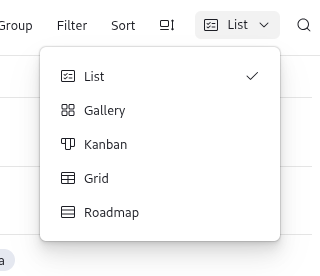
Selecione a visualização no menu

Galeria

Roadmap

Grid